Cara Download Video YouTube di iPhone ke Galeri iOS 16: Panduan Lengkap dan Aman
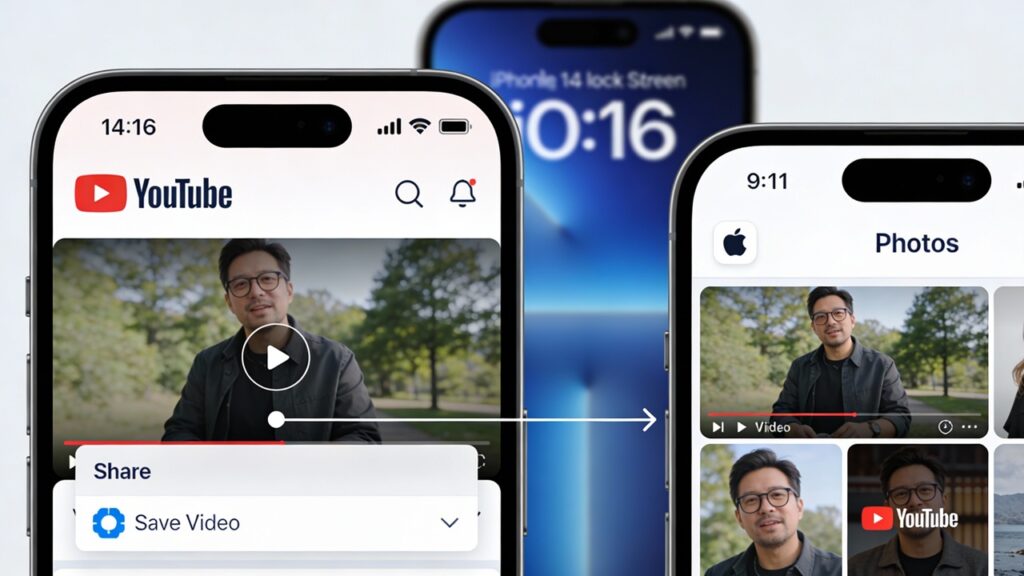
Halo, para pengguna iPhone yang cerdas! Seringkali kita menemukan video menarik di YouTube yang ingin disimpan langsung di galeri iPhone agar bisa ditonton kapan saja, bahkan tanpa koneksi internet. Khususnya bagi Anda yang sudah menggunakan iOS 16, mungkin bertanya-tanya bagaimana cara download video YouTube di iPhone ke galeri iOS 16 dengan mudah dan aman. Tenang, Anda datang ke tempat yang tepat!
Sebagai Pakar SEO dan Copywriter profesional, saya akan memandu Anda langkah demi langkah, membongkar berbagai metode yang bisa dicoba. Kita akan fokus pada cara yang paling efektif dan tetap menjaga keamanan perangkat Anda. Mari kita mulai petualangan mengunduh video YouTube ini!
Mengapa Perlu Menyimpan Video YouTube ke Galeri?
Ada banyak alasan kuat mengapa menyimpan video YouTube langsung ke galeri iPhone menjadi pilihan menarik:
- Akses Offline: Menonton video tanpa terganggu buffering atau kuota data yang menipis.
- Koleksi Pribadi: Mengumpulkan video favorit untuk referensi, hiburan, atau momen penting.
- Berbagi Mudah: Mengirim video ke teman atau keluarga melalui aplikasi pesan tanpa harus membuka YouTube.
- Penggunaan Kreatif: Mengedit video atau menjadikannya materi untuk konten Anda sendiri.
Memahami Batasan dan Kebijakan YouTube
Sebelum melangkah lebih jauh, penting untuk memahami bahwa YouTube memiliki kebijakan terkait pengunduhan video. Secara umum, mengunduh video YouTube secara langsung dari platform resminya hanya dimungkinkan melalui fitur YouTube Premium. Fitur ini memang legal dan aman, namun memerlukan langganan berbayar.
Banyak metode alternatif yang beredar di internet menggunakan aplikasi pihak ketiga atau situs web. Penting untuk berhati-hati karena beberapa di antaranya mungkin berisiko menimbulkan masalah keamanan bagi perangkat Anda atau melanggar ketentuan layanan YouTube.
Metode 1: Menggunakan YouTube Premium (Cara Paling Aman dan Resmi)
Ini adalah cara paling direkomendasikan untuk download video YouTube di iPhone ke galeri iOS 16. Selain legal dan aman, Anda juga mendapatkan keuntungan lain dari YouTube Premium.
Langkah-langkah Mengunduh via YouTube Premium:
- Unduh dan Pasang Aplikasi YouTube: Pastikan Anda sudah menginstal aplikasi YouTube resmi dari App Store.
- Berlangganan YouTube Premium: Jika belum, daftar dan aktifkan langganan YouTube Premium Anda.
- Buka Video yang Diinginkan: Cari dan putar video yang ingin Anda simpan.
- Klik Tombol “Download”: Di bawah pemutar video, Anda akan melihat tombol “Download” (ikon panah ke bawah). Ketuk tombol tersebut.
- Pilih Kualitas Unduhan: YouTube akan menawarkan beberapa pilihan kualitas unduhan (misalnya, Medium, High, Full HD). Pilih kualitas yang sesuai.
- Proses Pengunduhan: Video akan mulai diunduh di latar belakang. Anda bisa melihat progresnya.
- Akses Video yang Diunduh: Setelah selesai, buka tab “Library” di aplikasi YouTube, lalu pilih “Downloads”. Video yang Anda unduh akan tersimpan di sana.
Catatan Penting: Video yang diunduh melalui YouTube Premium hanya bisa diputar di dalam aplikasi YouTube itu sendiri. Video tersebut tidak akan otomatis tersimpan ke galeri foto iOS 16 Anda. Namun, ini adalah cara paling aman untuk menikmati konten offline.
Metode 2: Menggunakan Aplikasi Pihak Ketiga (Perlu Kehati-hatian)
Meskipun tidak disarankan oleh YouTube, ada beberapa aplikasi di App Store yang diklaim bisa membantu mengunduh video YouTube. Namun, perlu digarisbawahi bahwa ketersediaan dan fungsionalitas aplikasi semacam ini seringkali berubah karena kebijakan App Store yang ketat.
Jika Anda memutuskan untuk mencoba metode ini, sangat penting untuk melakukan riset mendalam, membaca ulasan pengguna, dan memastikan aplikasi tersebut berasal dari developer tepercaya. Hindari aplikasi yang meminta izin akses berlebihan atau terlihat mencurigakan.
Contoh Aplikasi yang Mungkin Bisa Dicoba (Fleksibel Tergantung Ketersediaan):
Beberapa aplikasi yang pernah populer untuk tujuan ini antara lain: Documents by Readdle, SaveTok, atau aplikasi sejenis. Namun, karena kebijakan App Store yang dinamis, cara kerja spesifiknya bisa berbeda.
Cara Umum Menggunakan Aplikasi Pihak Ketiga (Jika Ditemukan):
- Cari dan Instal Aplikasi: Cari aplikasi di App Store yang memang ditujukan untuk mengunduh video.
- Salin Tautan Video: Buka aplikasi YouTube, cari video yang diinginkan, ketuk tombol “Share”, lalu pilih “Copy Link”.
- Tempel Tautan di Aplikasi: Buka aplikasi pengunduh, biasanya ada kolom untuk menempelkan URL video.
- Pilih Kualitas dan Unduh: Ikuti instruksi di aplikasi untuk memilih kualitas dan memulai proses pengunduhan.
- Simpan ke Galeri: Setelah terunduh di dalam aplikasi pengunduh, biasanya ada opsi untuk menyimpannya ke galeri foto iPhone Anda.
Risiko Menggunakan Metode Ini:
- Keamanan Data: Aplikasi yang tidak terpercaya bisa mencuri data pribadi Anda.
- Malware/Virus: Beberapa aplikasi bisa mengandung perangkat lunak berbahaya.
- Pelanggaran Ketentuan Layanan: Menggunakan aplikasi pihak ketiga untuk mengunduh video bisa melanggar TOS YouTube.
- Tidak Stabil: Aplikasi bisa tiba-tiba berhenti berfungsi atau dihapus dari App Store.
Metode 3: Menggunakan Situs Web Pengunduh Video (Hati-hati dengan Iklan dan Pop-up)
Mirip dengan aplikasi pihak ketiga, banyak situs web yang menawarkan layanan pengunduhan video YouTube. Cara ini seringkali lebih mudah diakses karena tidak perlu instalasi aplikasi.
Namun, situs web semacam ini seringkali dipenuhi iklan yang mengganggu, pop-up, dan bahkan bisa mengarahkan Anda ke situs berbahaya. Selalu gunakan VPN jika memungkinkan dan hindari mengklik iklan yang mencurigakan.
Langkah Umum Menggunakan Situs Web Pengunduh:
- Buka Safari atau Browser Lain: Di iPhone Anda, buka peramban web.
- Cari Situs Pengunduh: Gunakan mesin pencari dengan kata kunci seperti “download video youtube iphone” atau “youtube downloader”.
- Salin Tautan Video YouTube: Sama seperti metode sebelumnya, salin URL video dari aplikasi YouTube.
- Tempel Tautan di Situs: Buka situs pengunduh dan tempelkan tautan video di kolom yang disediakan.
- Pilih Format dan Kualitas: Situs biasanya akan menawarkan berbagai format (MP4, MP3, dll.) dan kualitas. Pilih sesuai kebutuhan.
- Klik Tombol Unduh: Perhatikan baik-baik tombol unduhnya. Seringkali ada tombol palsu yang sebenarnya adalah iklan. Cari tombol unduh yang sebenarnya.
- Simpan File: Setelah selesai mengunduh, Anda mungkin perlu menyimpan file tersebut ke galeri atau folder penyimpanan di iPhone Anda.
Contoh Situs Populer (Sering Berubah dan Perlu Verifikasi Keamanan): SaveFrom.net, Y2Mate, SSYouTube (sebelumnya sangat populer tapi perlu hati-hati). PENTING: Selalu verifikasi keamanan situs sebelum menggunakannya.
Tips Keamanan Saat Menggunakan Situs Web:
- Gunakan mode incognito di browser Anda.
- Jangan pernah mengunduh file executable (.exe) atau menginstal program apa pun yang diminta oleh situs.
- Perhatikan URL situsnya, hindari situs yang terlihat tidak profesional atau menggunakan domain yang aneh.
- Tutup pop-up atau tab baru yang muncul secara otomatis.
Metode 4: Menggunakan Fitur Pintasan (Shortcut) di iOS 16
Bagi pengguna yang lebih mahir dan suka mengutak-atik fitur iOS, menggunakan aplikasi Pintasan (Shortcut) bisa menjadi alternatif yang menarik untuk download video YouTube di iPhone ke galeri iOS 16. Metode ini memanfaatkan “pintasan” yang dibuat oleh komunitas untuk melakukan tugas tertentu.
Anda memerlukan aplikasi Pintasan yang sudah terinstal di iPhone Anda (biasanya sudah bawaan) dan kemudian mencari pintasan yang dirancang untuk mengunduh video YouTube.
Langkah Umum Menggunakan Pintasan:
- Buka Aplikasi Pintasan: Cari aplikasi “Pintasan” di iPhone Anda.
- Cari Pintasan Pengunduh YouTube: Anda perlu mencari pintasan yang spesifik untuk mengunduh video YouTube. Kunjungi situs seperti RoutineHub.co atau cari di Google dengan kata kunci “YouTube Downloader Shortcut iOS 16”.
- Unduh dan Tambahkan Pintasan: Ikuti instruksi untuk mengunduh dan menambahkan pintasan tersebut ke library Pintasan Anda. Mungkin Anda perlu mengizinkan eksekusi pintasan dari sumber yang tidak dikenal (hati-hati dengan ini).
- Salin Tautan Video: Sama seperti metode sebelumnya, salin URL video YouTube yang ingin diunduh.
- Jalankan Pintasan: Buka aplikasi Pintasan, cari pintasan pengunduh YouTube yang sudah Anda tambahkan, lalu jalankan.
- Pilih Kualitas dan Simpan: Pintasan akan memproses tautan dan biasanya akan menawarkan pilihan kualitas. Pilih kualitas yang diinginkan.
- Opsi Simpan ke File atau Galeri: Tergantung pada pintasan yang Anda gunakan, Anda akan diberi pilihan untuk menyimpan video ke aplikasi Files atau langsung ke aplikasi Foto (Galeri).
Keunggulan Metode Pintasan:
- Lebih terintegrasi dengan sistem iOS.
- Potensi lebih aman jika menggunakan pintasan dari sumber terpercaya.
- Fleksibilitas dalam menyimpan file.
Kekurangan:
- Membutuhkan sedikit pemahaman teknis.
- Pintasan bisa berhenti berfungsi jika YouTube mengubah cara kerjanya.
- Perlu berhati-hati saat memilih sumber pintasan.
Tips Tambahan: Mengapa Video Tidak Terunduh ke Galeri?
Beberapa pengguna mungkin mengalami kendala setelah mencoba mengunduh video. Berikut beberapa penyebab umum dan solusinya:
- Pengaturan Privasi: Periksa pengaturan privasi di iPhone Anda. Pastikan aplikasi atau situs yang Anda gunakan memiliki izin untuk mengakses Foto/Galeri. Buka Pengaturan > Privasi & Keamanan > Foto, lalu cari aplikasi yang bersangkutan.
- Kapasitas Penyimpanan: Pastikan iPhone Anda memiliki ruang penyimpanan yang cukup untuk video yang akan diunduh. Video berkualitas tinggi bisa memakan banyak ruang.
- Masalah Koneksi: Koneksi internet yang tidak stabil saat proses pengunduhan bisa menyebabkan kegagalan. Coba lagi saat koneksi lebih baik.
- Perubahan Algoritma YouTube: YouTube terus memperbarui sistemnya. Metode yang bekerja kemarin mungkin tidak bekerja hari ini, terutama untuk aplikasi dan situs pihak ketiga.
FAQ: Pertanyaan yang Sering Diajukan tentang Download Video YouTube di iPhone
Q1: Apakah aman download video YouTube di iPhone ke galeri?
A1: Metode paling aman adalah menggunakan YouTube Premium. Menggunakan aplikasi atau situs pihak ketiga membawa risiko keamanan dan privasi data. Selalu berhati-hati dan gunakan sumber yang terpercaya.
Q2: Apakah video yang diunduh via YouTube Premium tersimpan di galeri foto?
A2: Tidak, video yang diunduh melalui YouTube Premium hanya bisa diakses di dalam aplikasi YouTube itu sendiri, bukan langsung ke galeri foto iOS 16.
Q3: Kenapa aplikasi pengunduh video YouTube tidak ada di App Store?
A3: Apple memiliki kebijakan ketat mengenai aplikasi yang memungkinkan pengunduhan konten dari platform lain. Banyak aplikasi pengunduh video YouTube dihapus dari App Store karena melanggar ketentuan tersebut.
Q4: Apakah saya bisa mendownload video YouTube dalam format MP3 (audio saja)?
A4: Ya, beberapa situs web pengunduh atau aplikasi pihak ketiga menawarkan opsi untuk mengonversi video YouTube menjadi format audio MP3. Namun, tetap perhatikan risiko keamanan yang sama.
Q5: Berapa lama video yang diunduh via YouTube Premium bisa disimpan?
A5: Selama langganan YouTube Premium Anda masih aktif, video yang diunduh bisa Anda akses kapan saja. Namun, video tersebut akan hilang jika Anda membatalkan langganan.
Kesimpulan: Pilih Metode yang Tepat untuk Kebutuhan Anda
Menyimpan video YouTube ke galeri iPhone Anda di iOS 16 kini terasa lebih mudah dengan berbagai pilihan yang tersedia. Jika keamanan dan kepatuhan adalah prioritas utama Anda, YouTube Premium adalah cara terbaik untuk download video YouTube di iPhone ke galeri iOS 16, meskipun video tersebut tidak langsung masuk ke galeri foto.
Namun, jika Anda bersedia mengambil sedikit risiko lebih untuk fleksibilitas penyimpanan langsung di galeri, aplikasi pihak ketiga, situs web pengunduh, atau pintasan khusus bisa menjadi alternatif. Ingatlah untuk selalu mengutamakan keamanan perangkat Anda, hindari situs atau aplikasi yang mencurigakan, dan lakukan riset sebelum mencoba metode yang tidak resmi.
Selamat mencoba, dan semoga koleksi video Anda semakin bertambah!
Eksplorasi konten lain dari Cara Menghapus Data Pinjol Ilegal Yang Belum Lunas Agar Aman
Berlangganan untuk dapatkan pos terbaru lewat email.
